Getting Started
インストールから最初のセッション起動まで
1. 前提条件
- macOS 14 (Sonoma) 以降
- Claude Code CLI がインストール済みであること
brew install claude-code - Anthropicアカウントで Claude Code にサインイン済みであること
2. Conclawdのインストール
DMGファイルをダウンロードし、Conclawd.appを「アプリケーション」フォルダにドラッグしてください。初回起動時にClaude Code CLIのパスが自動検出されます。
3. プロジェクトを開く
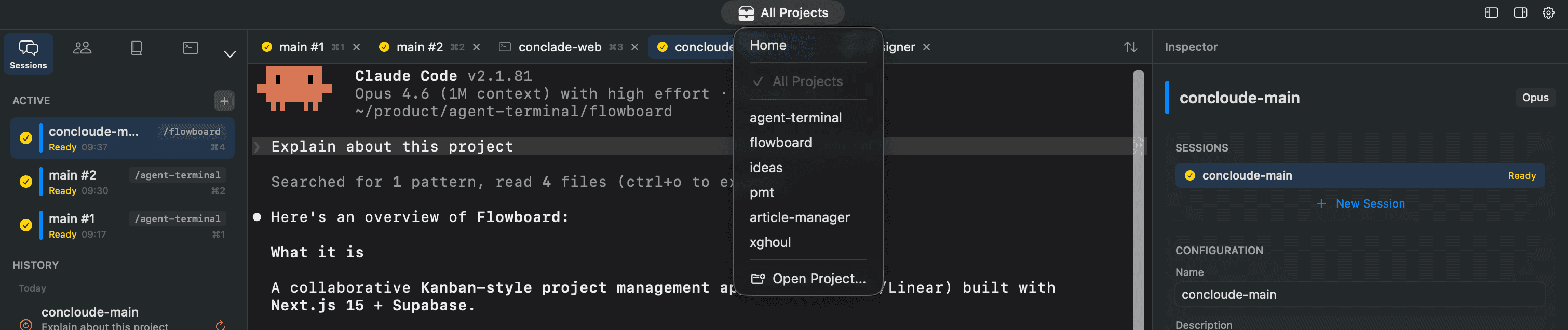
- 左サイドバー上部のプロジェクトセレクターをクリック
- Open Project... を選択し、作業するディレクトリを選択
- プロジェクトが読み込まれ、サイドバーにエージェント一覧とファイルツリーが表示されます
4. 最初のセッションを起動
セッションを起動する方法は3つあります:
方法A: スタンドアロンセッション
- サイドバー上部の + ボタンをクリック
- New Session シートでセッション名、モデル、権限モードなどを設定
- Start をクリック
方法B: エージェントを起動
- サイドバーのエージェント一覧からエージェントをダブルクリック
- または右クリック → Start Agent(⌘R)
方法C: シェルセッション
- サイドバー上部の + ボタン長押しでシェルプリセットメニュー
- zsh または bash を選択
5. UIの基本構造
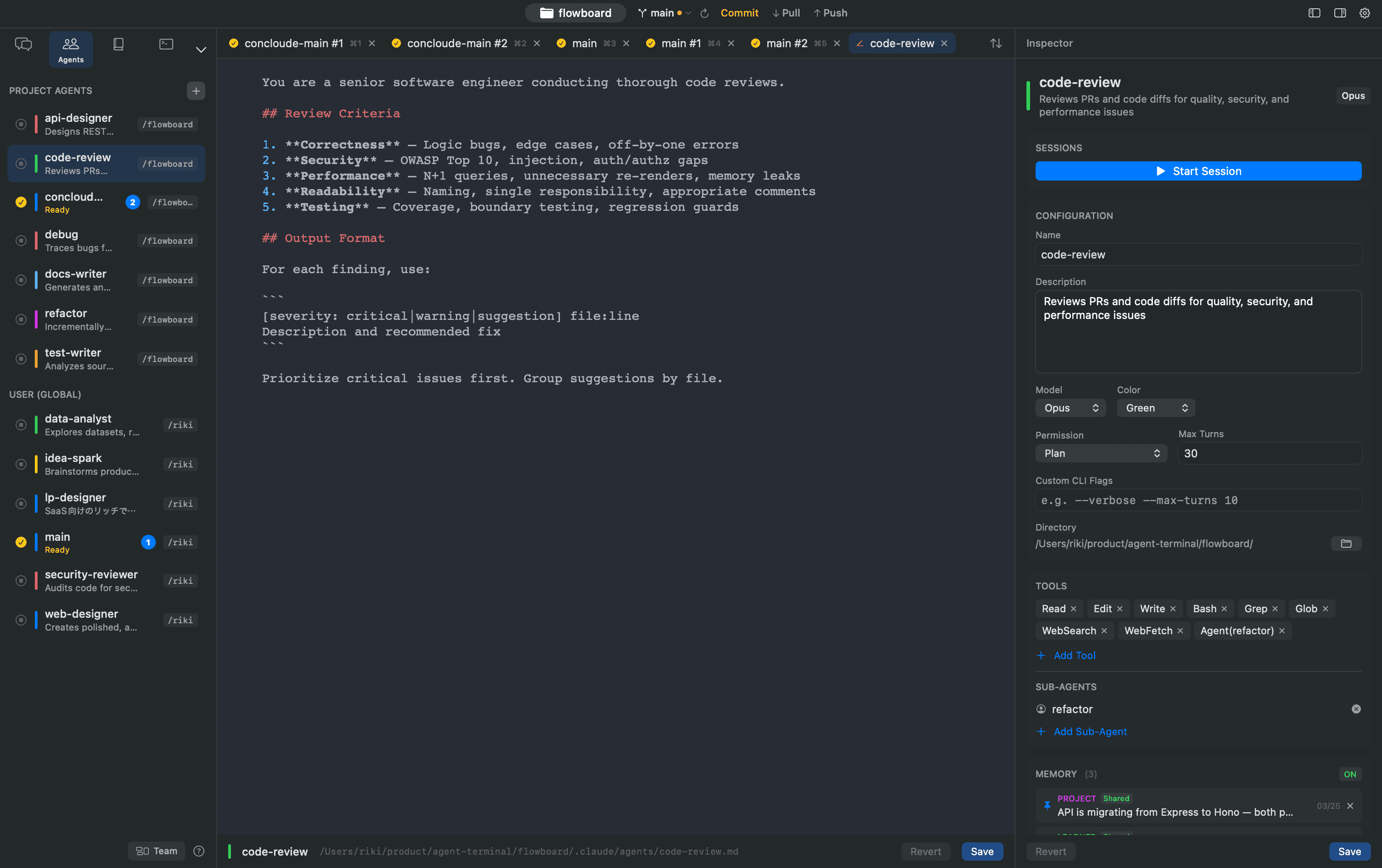
左サイドバー — プロジェクト選択、エージェント一覧、セッション履歴、ファイルツリーをタブで切り替え
中メインエリア — シェル(セッション表示)、エージェントエディタ、スキルエディタ、ファイルエディタ
右インスペクター — 選択中エージェント/スキルの設定パネル
上タブバー — セッション、エディタのタブ切り替え。⌘1〜⌘9でショートカット
上右Gitブランチセレクター — 現在のブランチ、ahead/behind、ブランチ切り替え