Schedule
エージェントの自動実行スケジュール
概要
スケジュール機能を使うと、エージェントを定期的に自動実行できます。コードレビュー、ログ監視、レポート生成など、繰り返し行うタスクを無人で運用できます。
スケジュールタイプ
| タイプ | 設定 | 例 |
|---|---|---|
| Interval | N分ごとに繰り返し | 1分、5分、10分、15分、30分、1時間、2時間、4時間、8時間、12時間、24時間 |
| Daily | 毎日指定時刻に実行 | 毎日 09:00、毎日 18:30 など |
| Weekly | 毎週指定の曜日・時刻に実行 | 毎週月曜 10:00 など |
スケジュールの作成
- インスペクターのスケジュールセクションで + ボタン をクリック
- 対象エージェントを選択
- スコープ(ユーザー / プロジェクト)を選択
- スケジュールタイプと実行タイミングを設定
- 実行時のプロンプト(指示文)を入力
- 最大同時セッション数を設定(デフォルト: 3、範囲: 1〜10)
- Create をクリック
実行の仕組み
アプリ起動中、60秒ごとにスケジュールの実行判定が行われます:
- Interval — 最後の実行から指定分数が経過したかを確認
- Daily — 指定時刻を過ぎていて、今日まだ実行していないかを確認
- Weekly — 指定曜日かつ指定時刻を過ぎていて、今日まだ実行していないかを確認
セッションタブには🕐マークが付き、スケジュールからの自動起動であることが識別できます。
実行条件を満たすと、自動的にエージェントセッションが起動され、設定したプロンプトが送信されます。
キャッチアップ実行
アプリが起動していない間にスケジュールの実行タイミングが過ぎていた場合、次回アプリ起動時に未実行分のスケジュールが自動的に実行されます(キャッチアップ)。実行履歴にはキャッチアップマークが付きます。
スケジュールエディタ
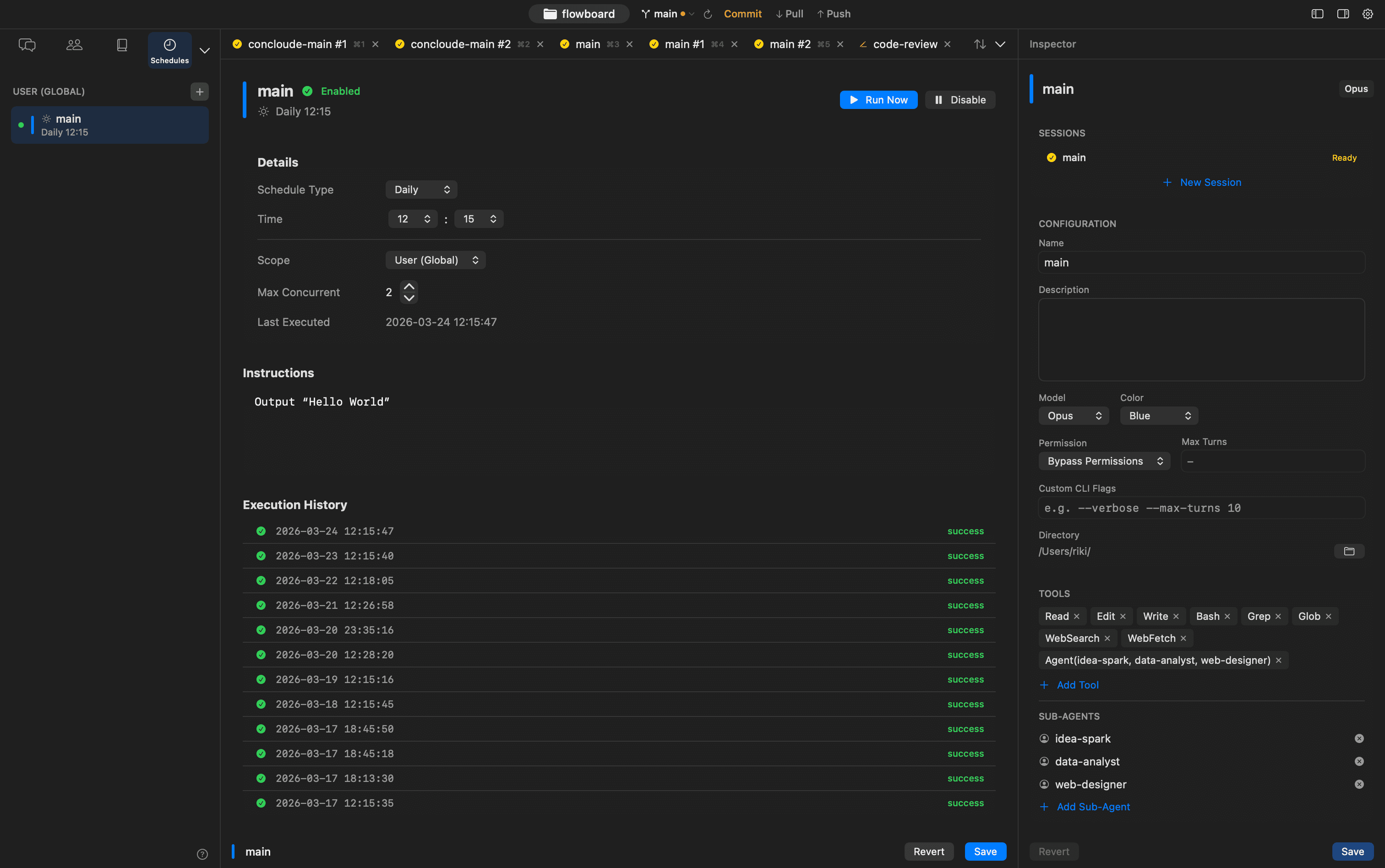
タブバーのセカンダリタブでスケジュールエディタを開くと、以下の情報を確認・編集できます:
- スケジュールタイプと実行タイミング
- スコープ(ユーザー / プロジェクト)
- 最大同時セッション数
- プロンプト(指示文)
- 最終実行日時
- 最後のエラーメッセージ(エラー発生時のみ)
- 実行履歴(直近20件)— 各実行のステータス(成功/失敗/スキップ)、タイムスタンプ、エラー詳細
管理操作
インスペクターのスケジュール一覧やスケジュールエディタで以下の操作が可能です:
- Run Now — スケジュールを即時実行
- Enable / Disable — スケジュールの有効/無効切り替え
- Edit — スケジュールエディタを開く
- Delete — スケジュールを削除
保存先
- ユーザースコープ:
~/.claude/schedules.json - プロジェクトスコープ:
{project}/.claude/schedules.json - 実行履歴:
~/Library/Application Support/Conclawd/schedule_history.json(最大100件)
同時実行の制御
各スケジュールに maxConcurrentSessions(デフォルト: 3)が設定されています。同一スケジュールから起動されたアクティブセッション数がこの上限に達している場合、新しい実行はスキップされます。インスペクターでは各スケジュールの横にアクティブセッション数のバッジが表示されます。