Shell & Editor
統合シェルとファイルエディタ
シェル
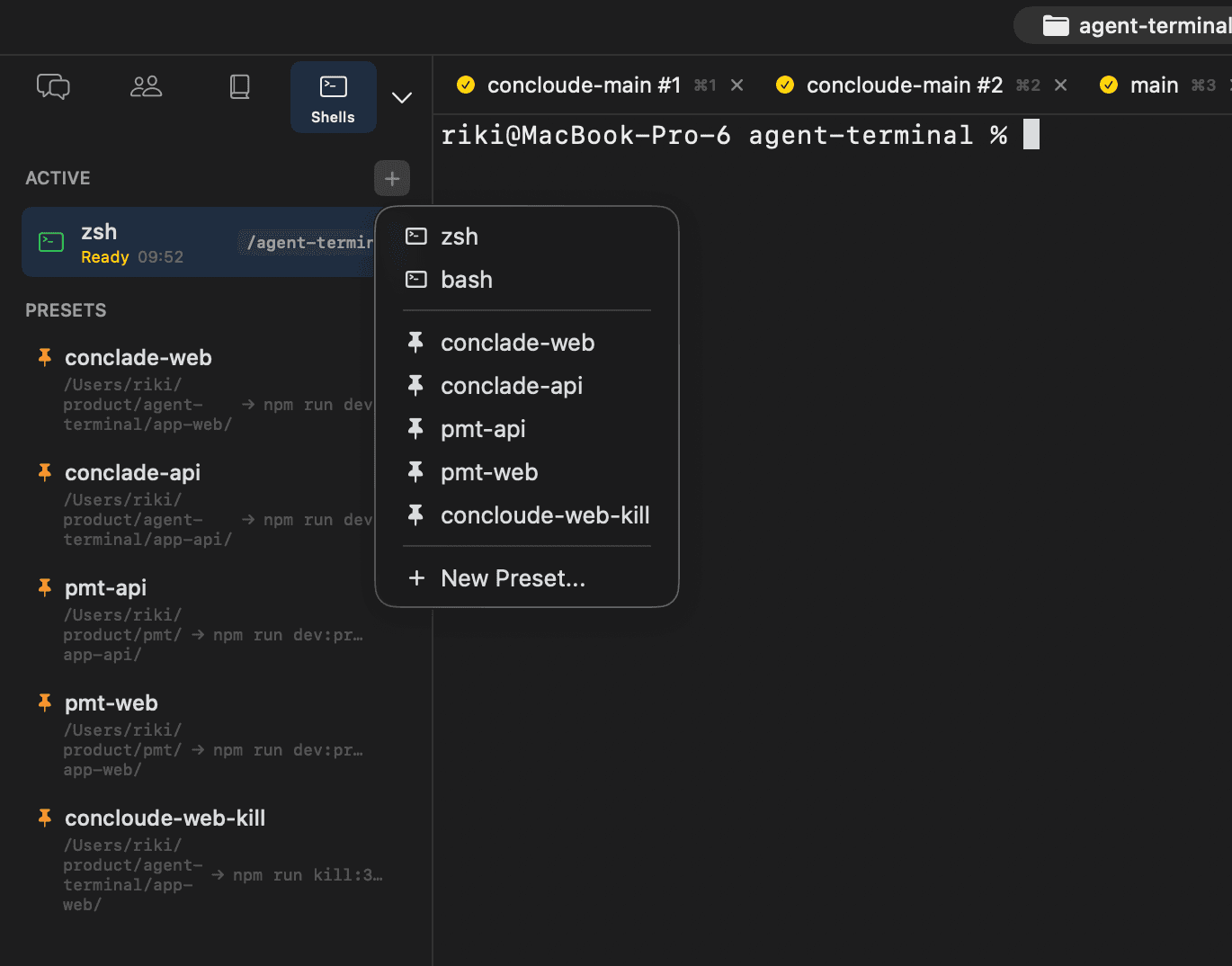
ConclawdのシェルはSwiftTermベースのネイティブエミュレータです。Claude Codeセッション、シェルセッション(zsh/bash)のいずれも、このシェル上で動作します。
IME対応
日本語入力(IME)に完全対応しています。変換中のテキストはカーソル付近にオーバーレイ表示され、変換確定時にシェルに入力されます。変換中にEnterキーを押しても送信されません。
ファイルのドラッグ&ドロップ
ファイルをシェルにドラッグ&ドロップすると、ファイルパスが入力されます。サイドバーのファイルツリーからもドラッグ可能です。
画像のペースト
クリップボードに画像がコピーされている状態でペーストすると:
- ファイルとしてコピーされた画像 → そのファイルパスが入力されます
- スクリーンショットなど(ファイルURLなし)→ 一時ファイル(
/tmp/AgentTerminal/)に保存され、そのパスが入力されます
対応フォーマット: PNG, JPG, JPEG, GIF, WebP, BMP, TIFF, SVG
スクロール位置の保持
シェルをスクロールバックしている間、新しい出力が到着してもスクロール位置が維持されます。Enterキーを押すと自動的に最下部にスクロールします。
ファイル添付
シェル右下の添付ボタンからファイルピッカーを開き、複数ファイルを選択してパスを入力できます。
ファイルエディタ
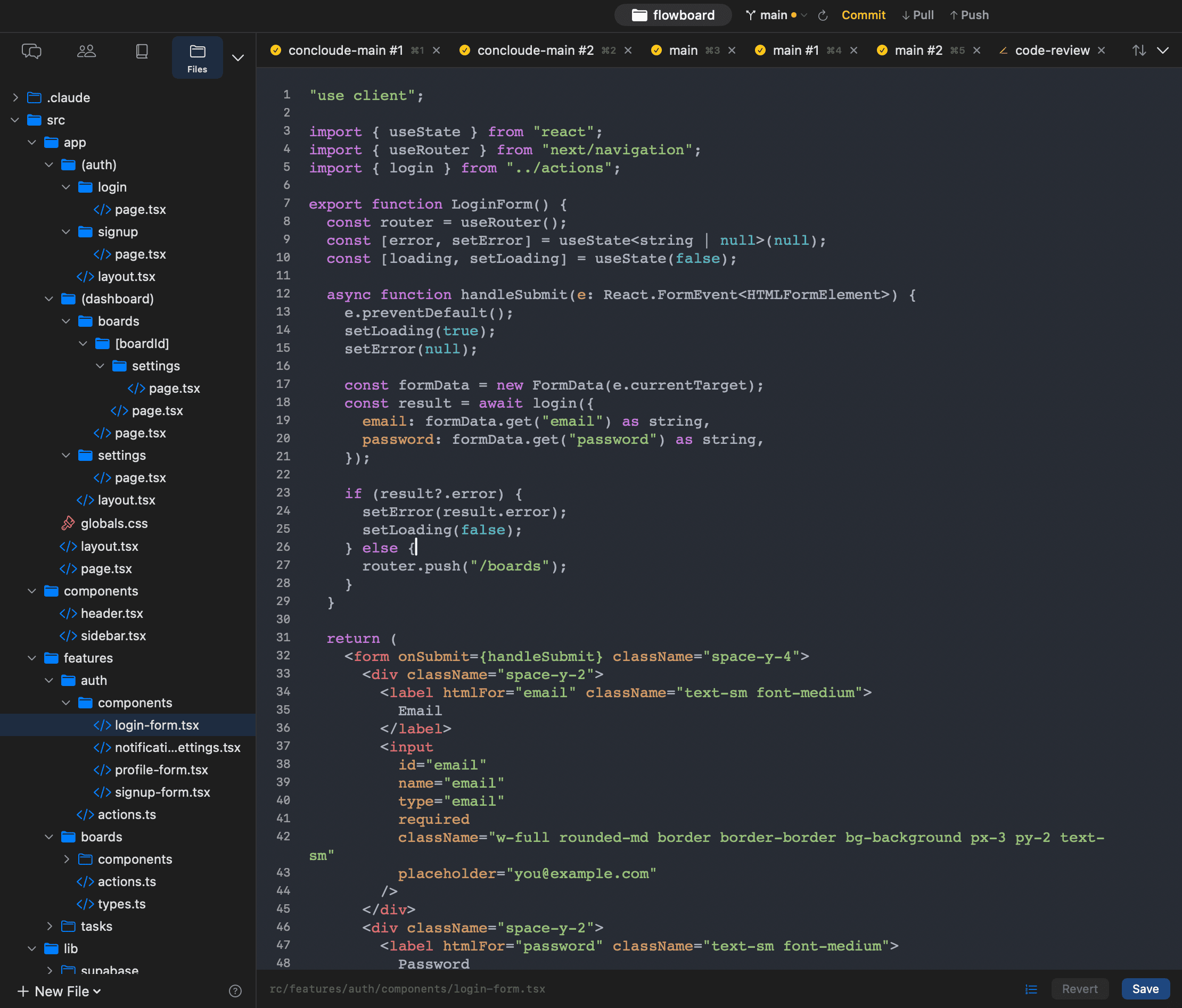
ファイルツリーからファイルをクリック、またはエージェント/スキルのバンドルファイルを選択すると、シンタックスハイライト付きのファイルエディタが開きます。
機能
- シンタックスハイライト — ファイル拡張子に応じた言語検出(Highlightrベース)
- 行番号表示 — トグルで表示/非表示
- ワードラップ — トグルで折り返し有効/無効
- 保存(⌘S) — ファイルをディスクに保存
- Revert — 未保存の変更を破棄してディスクの内容に戻す
変更の追跡
未保存の変更があるファイルには、タブに青いドットインジケータが表示されます。エディタ下部のステータスバーには、ファイルのパス(プロジェクトからの相対パス)とRevert / Save ボタンが表示されます。
キーボードショートカット
| ショートカット | 操作 |
|---|---|
| ⌘1 〜 ⌘9 | タブ1〜9に切り替え |
| ⌘W | 現在のタブを閉じる |
| ⌘S | エディタの内容を保存 |
| ⌘R | 選択中エージェントを起動 |
| ⌘D | 選択中エージェントを複製 |