Skills
再利用可能なナレッジパッケージの作成と管理
スキルとは
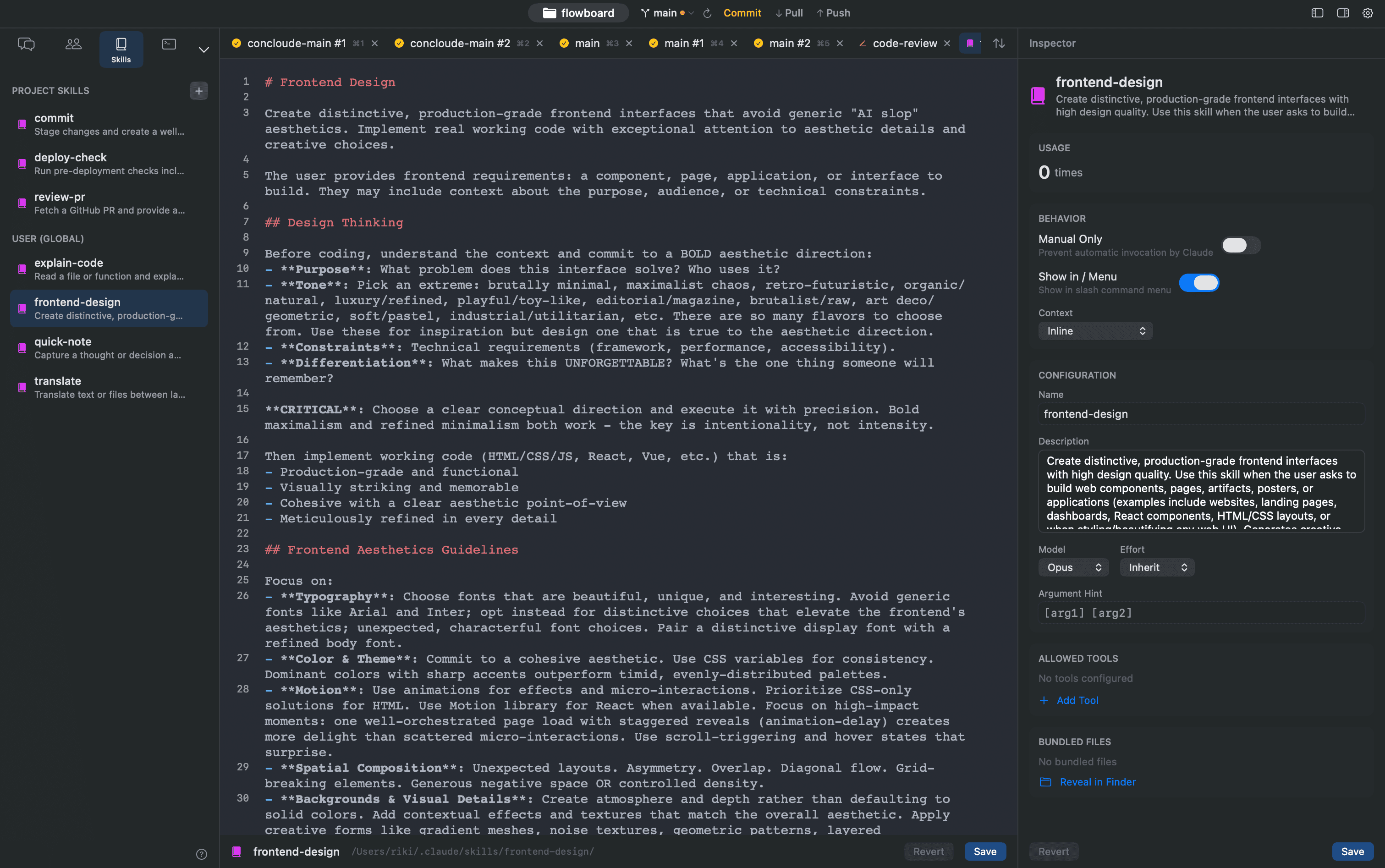
スキルは、Claude Codeに特定の知識やワークフローを提供する再利用可能なパッケージです。 SKILL.md ファイルにナレッジを記述し、スクリプトやリファレンスファイルを同じディレクトリにバンドルできます。 Claude Codeのセッション中に /skill-name で手動呼び出し、またはdescriptionのマッチで自動トリガーされます。
ファイル構造
スキルはディレクトリ単位で管理され、SKILL.md が必須ファイルです:
.claude/skills/my-skill/
├── SKILL.md           # メインのスキル定義(必須)
├── scripts/           # スクリプトファイル
│   └── setup.sh
├── references/        # リファレンスドキュメント
│   └── api-spec.json
└── assets/            # その他のアセット
    └── template.txt
SKILL.md はYAML frontmatter + Markdown本文で構成されます:
---
name: my-skill
description: "APIクライアントのコード生成スキル"
sortOrder: 0
---

このスキルはOpenAPI仕様からTypeScriptのAPIクライアントを
生成するためのガイドラインを提供します。

## 手順

1. OpenAPI仕様を読み込む
2. エンドポイントごとに型定義を生成
3. ...
保存先
| スコープ | パス | 共有 |
|---|---|---|
| プロジェクト | {project}/.claude/skills/{name}/SKILL.md | Gitで共有可能 |
| ユーザー | ~/.claude/skills/{name}/SKILL.md | 全プロジェクト共通 |
名前は自動的にサニタイズされます(小文字化、スペースはハイフンに変換、英数字とハイフンのみ保持)。
設定フィールド
| フィールド | 型 | 説明 |
|---|---|---|
name | string | スキル名(ディレクトリ名としても使用) |
description | string | 説明文(自動トリガーのマッチングにも使用) |
sortOrder | int | サイドバーでの表示順(デフォルト: 0) |
スキルの作成
スキルの作成には2つの方法があります。
方法A: AI作成(推奨)
サイドバーのスキル一覧上部の + ボタン をクリックし、AI Create を選択します。 作りたいスキルの概要を自然言語で伝えると、AIが名前・説明・SKILL.md本文などを自動生成します。 生成後はエディタやインスペクターで自由に調整できます。
方法B: 手動作成
- サイドバーのスキル一覧上部の + ボタン → Manual Create をクリック
- スコープ(ユーザー / プロジェクト)を選択
- 名前と説明を入力
- Create をクリック
エディタでの編集
サイドバーでスキルを選択すると、タブバーにスキルエディタタブが開きます。 センターペインで SKILL.md のMarkdown本文をシンタックスハイライト付きで直接編集できます。⌘S で保存、Revert で未保存の変更を破棄します。
インスペクターでの編集
サイドバーでスキルを選択すると、右側にインスペクターパネルが表示されます。以下のセクションで構成されています:
- 設定 — 名前と説明の編集
- バンドルファイル — 関連ファイルの一覧と閲覧。クリックでセンターペインに内容を表示
変更後は Save ボタンで SKILL.md に保存します。Revert で未保存の変更を元に戻せます。
複製と削除
サイドバーのスキルを右クリックすると:
- Duplicate(⌘D) — ユーザーグローバル、現在のプロジェクト、または別のプロジェクトにコピーを作成
- Delete — 確認ダイアログの後、スキルディレクトリごと削除
バンドルファイル
スキルディレクトリ内の SKILL.md 以外のファイルは「バンドルファイル」として自動認識されます。
- テキストファイルはインラインで編集可能
- バイナリファイルはファイル名のみ表示
- ファイル拡張子に応じたアイコンとカラーで表示
- Reveal in Finder でディレクトリをFinderで開けます
外部エディタ連携
スキルエディタやバンドルファイルは、設定した外部エディタ(VS Code, Cursorなど)で開くこともできます。インスペクターの各ファイル行に「外部エディタで開く」ボタンが表示されます。